Appearance
升级 Agent
把被控升级到新版本。可以批量升级,也可以单台处理。
先确认版本来源
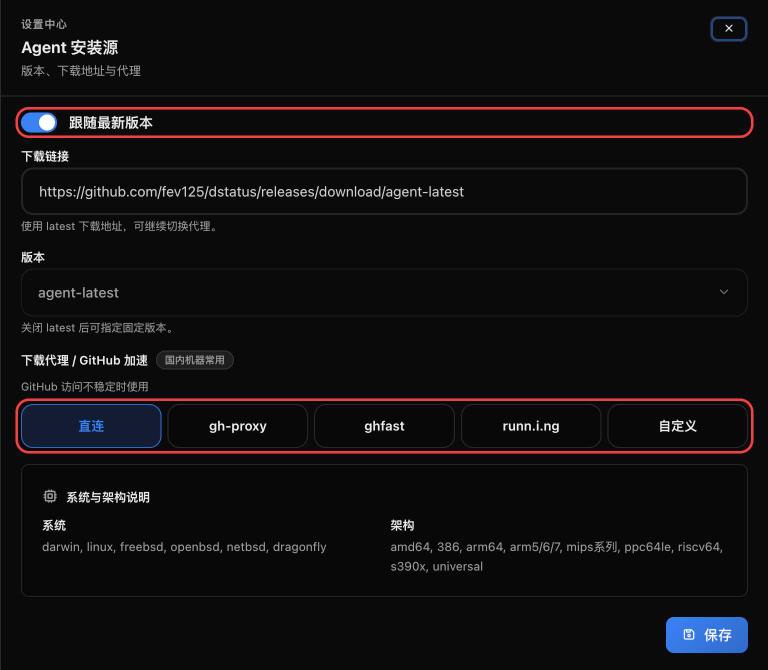
设置中心 → 基础设置 → 「Agent 安装源」:
- 打开「跟随最新版本」,升级到最新版;关闭后按「版本」里固定的版本安装。
- 被控访问 GitHub 不稳定时,在「下载代理 / GitHub 加速」选一个代理,点「保存」。
批量升级
- 打开 服务器管理 → 服务器列表。可先点筛选「版本落后」,只看需要升级的节点。
- 点工具栏「升级被控」,确认后点「确认升级」。
- 等进度面板跑完,查看每台的结果。
面板按每台的情况自动选择方式:能领取任务的走任务升级,有 SSH 凭据的走 SSH 升级,已是最新的跳过。结果为「需复制安装/更新脚本」的节点,按下文「单台升级」复制命令处理。

单台升级
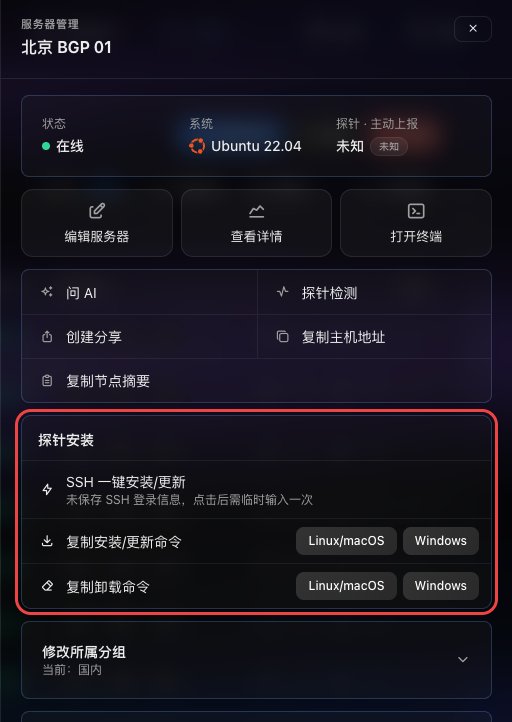
在服务器列表点该节点的「更多」,在操作面板的「探针安装」里选:
| 操作 | 适用 |
|---|---|
| SSH 一键安装/更新 | 面板保存了该服务器的 SSH 凭据;没保存时点了会让你临时输入一次 |
| 复制安装/更新命令(Linux/macOS 或 Windows) | 不想给面板 SSH 权限,或节点离线。复制命令到被控上执行 |
也可以进入节点编辑页 → 「基础配置」→「探针与通讯」,点「下发升级任务」。面板会按节点情况选择任务或 SSH 方式,已是最新时会提示跳过。
很老的版本
旧版 Agent 可能不支持任务升级。在服务器列表该节点的「更多 → 复制安装/更新命令」复制命令,到被控上执行。会覆盖安装为当前版本,节点保留原有记录。
升级后确认
- 节点重新上线,数据正常刷新。
- 服务器列表「探针版本」一列显示新版本。
常见情况
- 提示下载失败 → 被控访问不到下载地址。在「Agent 安装源」换一个下载代理后重试。
- 升级后节点离线 → 见 常见问题:节点显示离线。