Appearance
配置通知
节点掉线、流量超限、资源告警、续费到期、登录安全等事件可以推送到 Telegram、邮件、Webhook 和 App 推送。所有通知都在后台「通知管理」里设置:
| 标签 | 用途 |
|---|---|
| 规则 | 上方是通知渠道(配置、是否正常、送达率),下方是规则列表:每一种通知都是一条规则,设置发不发、什么时候发、发到哪;「通知设置」里有默认发到、免打扰和通知来源显示 |
| 记录 | 发过哪些通知、每个渠道是否送达;同一次故障的多条通知合成一行 |
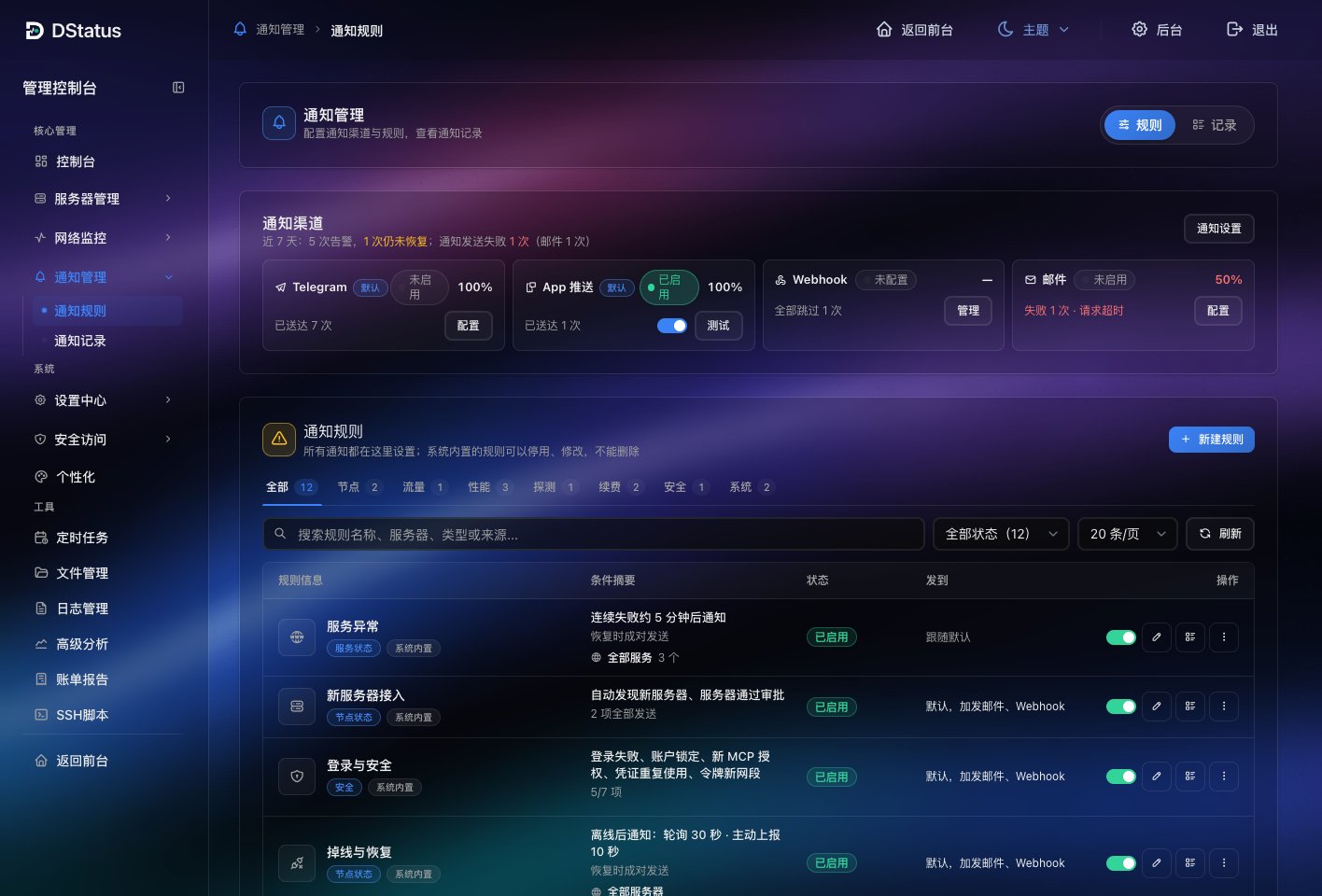
1. 接入渠道并测试
- 「通知管理 → 规则」,在上方通知渠道的 Telegram 一格点「配置」。
- 填写「Bot Token」和「Chat ID 列表」,多个 Chat ID 用英文逗号分隔。
- 选择「连接方式」:面板有可公网访问的 HTTPS 站点网址时选「Webhook方式」,否则选「Polling方式」。
- 打开「启用通知」,点「保存设置」,再点「测试」,确认收到消息。
邮件和 Webhook 在各自一格配置,保存后同样先测试。Webhook 提供钉钉、企业微信、Server酱等预设模板。App 推送由已登录的 DStatus App 自动注册,见 iOS / macOS App。
2. 设置默认发到
「规则」页点「通知设置」,最上面的「默认发到」决定通知默认发往哪些渠道,勾选后点「保存策略」。通知渠道里标着「默认」的就是当前的默认渠道。每条规则的「通知渠道」有三种设法:
| 设法 | 效果 |
|---|---|
| 跟随默认 | 发到「默认发到」里的渠道,以后改默认这条也跟着变 |
| 加发 | 默认渠道之外,再发到勾选的渠道 |
| 只发指定 | 只发勾选的渠道,不跟随默认 |
3. 系统内置规则
下面这些通知是系统内置规则,已经在规则列表里,可以停用、改渠道和参数,不能删除:
| 规则 | 可以设置 |
|---|---|
| 掉线与恢复 | 离线多久才通知(2 分钟、30 秒或自定义);可排除个别服务器。恢复通知自动成对发送 |
| 新服务器接入 | 发现新服务器、服务器通过审批 |
| 服务异常 | 网站 / API(HTTP)服务连续失败多久才通知(默认 5 分钟);可排除个别服务。新加的服务自动包含,恢复通知自动成对发送 |
| 状态汇总 | 每天发送的时间,多个用逗号分隔,例如 09:00, 18:00;不需要时停用这条规则 |
| 登录与安全 | 登录成功、登录失败、账户锁定、登录入口变更、MCP 授权、2FA 设置变更、敏感数据导出等;登录成功的抽样和登录失败的合并次数 |
| 系统提醒 | 数据库容量与增长、日志空间、保护副本、主机地址自动更新、后台持续出错;数据库提醒线、提醒间隔、主机地址每台每天最多通知几次 |
| 续费提醒 | 到期前提醒天数、自动续费结果、宽限期提醒 |
| 流量提醒 | 按各服务器的「流量预警阈值」提醒,阈值在服务器编辑页设置 |
4. 新建一条规则
- 打开「规则」,点「新建规则」。
- 选择要监控什么(见下表)。
- 「服务器」选「全部服务器」「选分组」或「指定服务器」;全部和分组可排除个别服务器。
- 填写触发条件,选择通知渠道(见上文三种设法)。
- 需要降噪时展开「高级设置」,可设静默时段、再次提醒等,可用项随类型不同。
- 点「创建规则」。
| 指标 | 触发条件 |
|---|---|
| 网络带宽 | 入站或出站的平均带宽达到阈值(Mbps) |
| 流量 | 已用流量达到预警比例 |
| CPU、内存 | 使用率达到阈值并持续一段时间(默认 5 分钟) |
| 硬盘 | 系统盘使用率达到阈值并持续一段时间(默认 10 分钟) |
| 连接数 | 连接数达到阈值并持续一段时间(默认 5 分钟) |
| 组合条件 | CPU、内存、硬盘、连接数、带宽最多 4 项一起判断,可选全部满足或任一满足 |
| 服务状态 | 选几个网站 / API 服务,单独设多久算异常和通知渠道 |
| TCPing | 监控目标的延迟或失败率达到阈值 |
| MTR 路由 | 路由或运营商发生变化 |
| 续费 | 续费提醒、成功、失败、宽限期等事件 |
「指定服务器」的规则会接管这几台服务器,同一指标的全部或分组规则不再判断它们。想让某几台更敏感或不通知,就给它们单独建一条,或在原规则里排除。
网站 / API 服务同理:重要的服务建一条「服务状态」规则,比如连续失败 2 分钟就通知并加发邮件,这些服务改按这条规则通知,「服务异常」不再重复发。一个服务只能属于一条「服务状态」规则。
自定义通知内容
规则编辑页的「通知内容」默认用系统内容。点「修改」可以改图标、标题和正文,点下方的变量(服务器名、当前值、阈值等)插入到光标处,右侧「预览」用示例数据实时显示效果;改坏了点「恢复默认」。发送时间和来源由系统自动加在末尾。部分规则(如开启了合并告警的多台合并通知)使用系统内容,不能修改。
5. 免打扰时段
「规则」页点「通知设置」,在「免打扰」里打开「免打扰时段」,设好时间(如 23:00 到 08:00),可选每天、工作日或周末。期间告警规则的通知先暂存,结束时汇总成一条发给你;服务器掉线和安全提醒照常及时发送。时间按 UTC+8 计算,跨午夜的时段算开始那天。
单条规则也可以在「高级设置」里设自己的静默时段(每天、工作日、周末或指定星期),静默期间这条规则不发;流量提醒会在时段结束后补发当时达到的最高一档。
6. 临时静默一台服务器
维护或重装时,在服务器编辑页「高级设置 → 通知」选择静默 1 小时、到明天、一直或自定义;批量编辑里可以一次静默多台。静默期间这台不发通知(续费提醒除外)。
收不到通知怎么查
- 测试失败:核对 Bot Token、Chat ID 或 SMTP 设置。面板服务器无法直连 Telegram 时,在 Telegram 设置里的「API基础URL」填反向代理地址。
- 测试成功,事件却没通知:在「规则」里确认对应规则已启用、事件已勾选、发到了这个渠道(列表的「发到」列);再看是否在免打扰或静默时段,服务器是否被排除或静默。
- 想看具体失败原因:在「记录」页点开一条,可以看到每个渠道的发送结果和原因。