Appearance
安装面板
面板以 Docker 方式部署,安装命令在用户中心生成,复制到服务器执行即可。
前提
- 用户中心账号,用来生成安装命令。授权可以装好后再激活;不激活时面板按基础版运行,最多 3 台节点,见 获取与激活授权。
- 一台 Linux 服务器,可用 root 或 sudo 执行命令。没有 Docker 时脚本会自动安装。
配置要求
这里说的是装面板的那台服务器。被控装在每台被监控的服务器上,支持的系统见 接入节点。
- 最低配置:1 核 CPU、1G 内存、30G 硬盘。
- 参考占用(45 个节点,每个节点 5 个网络质量监控):
- CPU:单核约 10%–20%,打开监控页面时略高,不同机器会有差异。
- 内存:约 300–450MB,其中最多约 170MB 是数据库文件缓存,系统内存不足时会自动释放;历史数据越多,占用越接近上限。
安装
- 登录用户中心 client.vps.mom,在「仪表盘」的许可证卡片上点「部署」。
- 弹窗里「模式」保持「安装」,按需调整下表中的参数。
- 点「复制命令」,在服务器上执行。
- 安装完成后,浏览器打开
http://服务器地址:5555/login。改过端口时换成实际端口。
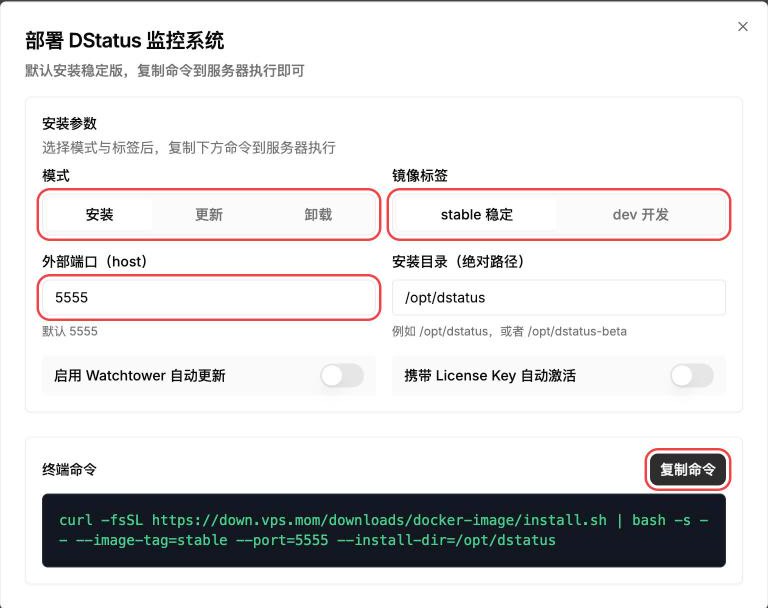
| 参数 | 默认 | 说明 |
|---|---|---|
| 镜像标签 | stable 稳定 | 选 dev 开发 可提前用到新功能,稳定性低于 stable |
| 外部端口(host) | 5555 | 浏览器访问面板用的端口 |
| 安装目录(绝对路径) | /opt/dstatus | 同一台服务器装多套面板时用不同目录 |
| 启用 Watchtower 自动更新 | 关闭 | 开启后自动更新到所选标签的新版本 |
| 携带 License Key 自动激活 | 关闭 | 开启后装好即激活授权;命令里会带上密钥,不要外传 |
首次登录
- 在登录页输入用户名
admin,密码按登录页下方的提示填写。 - 首次登录会进入「修改密码」页,设置新密码后进入后台。
- 打开「授权管理」,确认「当前套餐」卡的授权校验为「正常」。部署时没有开自动激活的,在这里填入许可证密钥点「激活」。
完成后下一步是 接入节点。
更新与卸载
在同一个部署弹窗把「模式」切到「更新」或「卸载」,复制命令执行。详见 升级、备份与迁移。
常见情况
- 浏览器打不开面板:在云厂商安全组和服务器防火墙里放行外部端口(默认 5555)。端口已被其他程序占用时,在部署弹窗换一个端口重新安装。
- 安装中途下载失败:确认服务器能访问命令里的下载地址和镜像仓库,再重新执行。
- 登录页打不开或忘记密码:见 进不去后台怎么办。