Appearance
设置中心
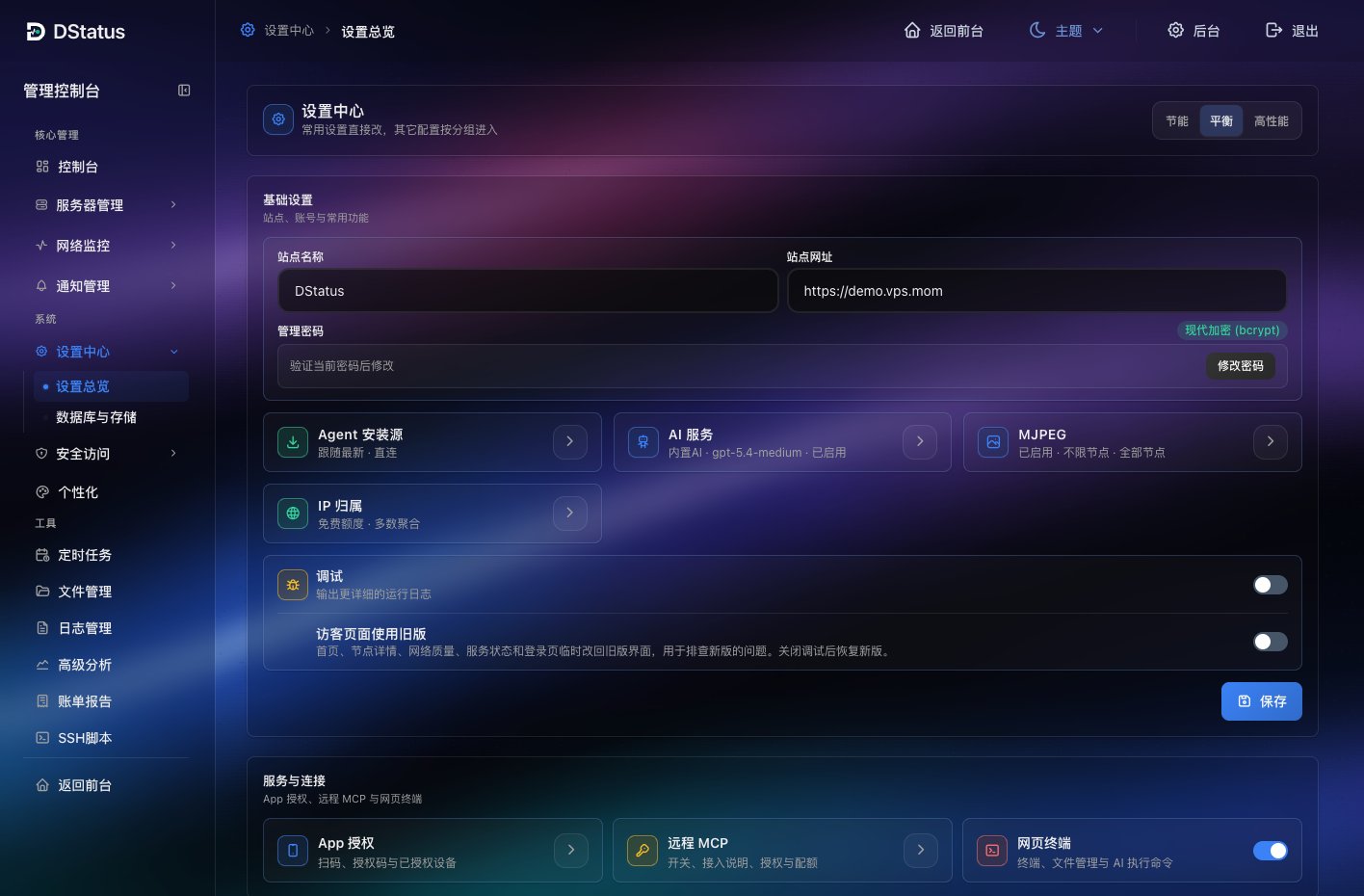
站点信息、管理密码、Agent 安装源、网页终端开关、数据库与备份都在这里改。入口:侧栏「设置中心」(/admin/settings)。
页面分三组:基础设置、服务与连接、数据与维护。性能模式在页面顶部标题栏右侧。
性能模式
标题栏右侧三个档位,点一下即切换:
| 档位 | 适用 |
|---|---|
| 节能 | 机器配置低、节点少,降低资源占用 |
| 平衡(推荐) | 日常监控,适合大多数部署 |
| 高性能 | 需要更高刷新频率 |
基础设置
| 项目 | 说明 |
|---|---|
| 站点名称、站点网址 | 改完点页面底部「保存」 |
| 管理密码 | 点「修改密码」,验证当前密码后设置新密码 |
| Agent 安装源 | 安装、升级 Agent 时从哪里下载,见下文 |
| AI 服务 | 配置 AI 提供商,见 AI 功能 |
| MJPEG | 开启后通过 /img_live 输出节点状态图片流,可选桌面版或移动版 |
| IP 归属 | 节点 IP 归属地的查询服务、API Key 与多源策略 |
| 调试 | 打开后面板输出更详细的运行日志,排查完记得关闭 |
| 访客页面使用旧版 | 首页、节点详情、网络质量、服务状态和登录页临时换回旧版界面,用于排查新版的问题;关闭「调试」后自动恢复新版 |
Agent 安装源
- 点「Agent 安装源」卡片打开设置。
- 「跟随最新版本」:打开后安装和升级始终使用最新版 Agent;关闭后可在「版本」里固定某一版本。
- 「下载代理 / GitHub 加速」:被控机器访问 GitHub 不稳定(常见于国内机器)时,选 gh-proxy、ghfast、runn.i.ng 或「自定义」。
- 点「保存」。之后生成的安装命令和升级任务都按这里的设置下载。
服务与连接
| 入口 | 用途 |
|---|---|
| App 授权 | DStatus App 扫码或授权码登录,管理已授权设备,见 iOS / macOS App |
| 远程 MCP | 让 AI 客户端通过 MCP 读取和操作面板,见 远程 MCP |
| 网页终端 | 总开关。关闭后网页终端、节点文件管理、AI 助手和 MCP 执行命令全部停用,节点详情里不再显示「终端」 |
不在网页上运维服务器、想把风险降到最低时,关掉「网页终端」。
数据库与存储
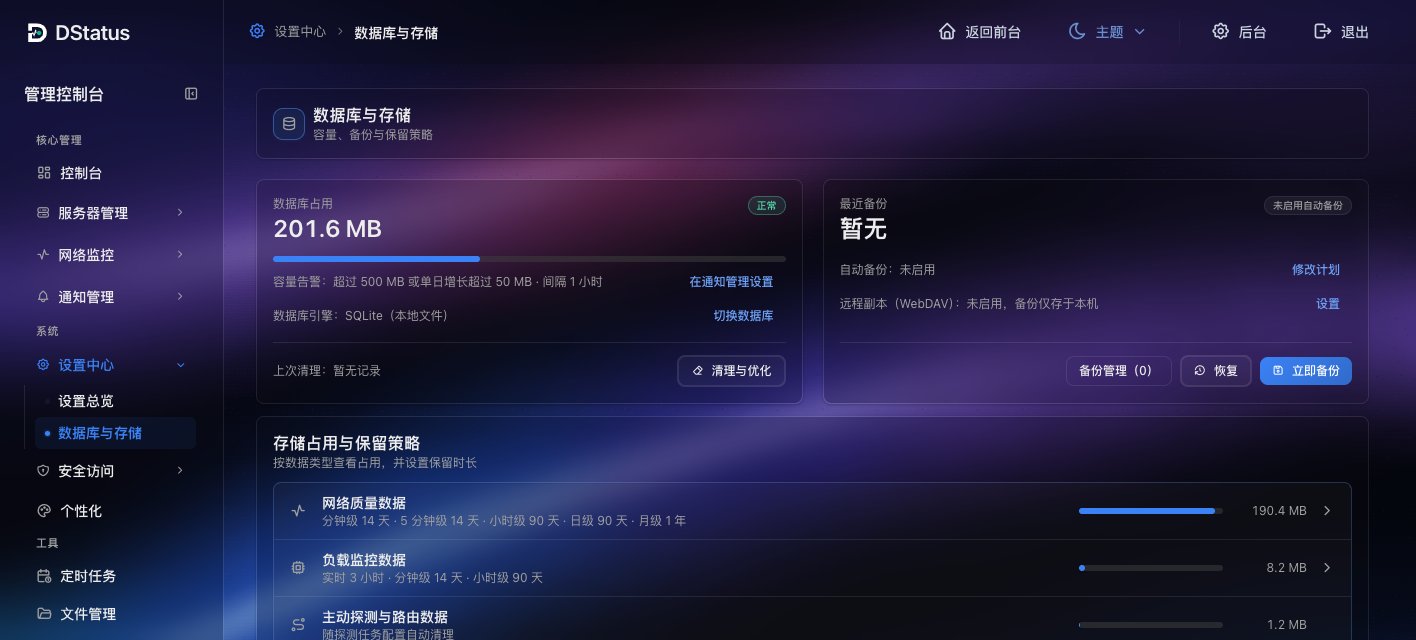
侧栏「设置中心 → 数据库与存储」,或在设置总览的「数据与维护」里点「数据库与存储」。一页看全容量、备份和保留策略。
数据库占用
- 显示数据库大小和状态,「容量告警」的阈值在「通知管理 → 规则 → 系统提醒」里改,点「在通知管理设置」直接过去。
- 「数据库引擎」显示正在用 SQLite 还是 PostgreSQL。
- 「清理与优化」打开清理面板,见下文。
切换到 PostgreSQL
数据量大时可切到 PostgreSQL:
- 点「切换数据库」,打开「启用 PostgreSQL 连接」,填写连接信息(可粘贴连接字符串自动填入)。
- 点「测试连接」,通过后点「保存连接」。
- 建议先「立即备份」一次,再点「开始切换」。
切换期间暂停写入新数据,复制完成后面板自动重启。只支持 SQLite 与 PostgreSQL 互转。数据库类型已由部署配置(环境变量)指定时,网页上不能切换,只能填写并测试连接。
备份
「最近备份」卡片:
| 按钮 | 做什么 |
|---|---|
| 立即备份 | 在面板上保存一份备份;开了 WebDAV 时自动上传 |
| 修改计划 | 设置自动备份周期和保留份数 |
| 恢复 | 上传备份文件恢复数据库 |
| 备份管理 | 查看备份列表、下载当前数据库、设置 WebDAV、查看保护副本 |
「备份管理」里的「下载当前数据库」有「压缩备份」「完整备份」「轻量备份」,直接下载到浏览器;轻量备份只保留业务配置、清空监控数据,PostgreSQL 没有这一项。面板还会在升级、恢复、切换数据库、重装、重置密码之前自动留一份「保护副本」,最多 3 份,只存在本机。
备份、恢复和迁移的完整步骤见 升级、备份与迁移。
存储占用与保留策略
按数据类型(网络质量、负载监控、审计日志、告警事件、通知投递记录、IP 质量报告等)显示占用。点一类可以改保留多久,点「填入推荐值」用推荐设置。缩短后,超出时长的数据会在下一次自动清理时删除,无法恢复。
网络质量的 5 分钟级或小时级数据有缺口时,在网络质量那一类里点「补齐缺口」,用分钟级数据补上。
清理与优化
| 区块 | 做什么 |
|---|---|
| 按保留策略清理 | 删除超出保留时长的数据并压缩数据库。先点「预估可清理量」看能释放多少空间,再点「立即清理」。系统每天也会自动执行 |
| 压缩数据库 | 不删数据,只把已删除数据占的空间还给硬盘。数据量大时耗时较长,需要临时占用部分空闲硬盘 |
数据库太大时按这个顺序处理:缩短保留时长 → 立即清理 → 压缩数据库。
常见情况
- 改了设置没生效 → 刷新页面;仍不生效,在面板安装目录执行
docker compose restart后再看。 - 安装 Agent 时下载失败 → 在「Agent 安装源」换一个下载代理,再重新执行安装命令。
- 忘记管理密码 → 见 进不去后台怎么办。