Appearance
首页与节点详情
前台首页怎么切换视图,节点详情页各部分看什么,以及管理员在详情页里能用的终端和诊断工具。
前台页面
| 页面 | 地址 | 内容 |
|---|---|---|
| 首页 | / | 全部节点的卡片或列表 |
| 节点详情 | /stats/<节点ID> | 单台节点的实时状态和历史 |
| 网络质量 | /network-quality | 各节点到监控目标的延迟和丢包,见 网络质量 |
| 服务状态 | /service-status | 公开状态页;在「网络监控 → 监控设置」打开「在首页导航显示」后出现在导航栏 |
| 大屏 | /theme/tron 或 /theme/orbit | 在 外观与个性化 启用大屏主题后,点左上角站点名称进入 |
首页
切换视图
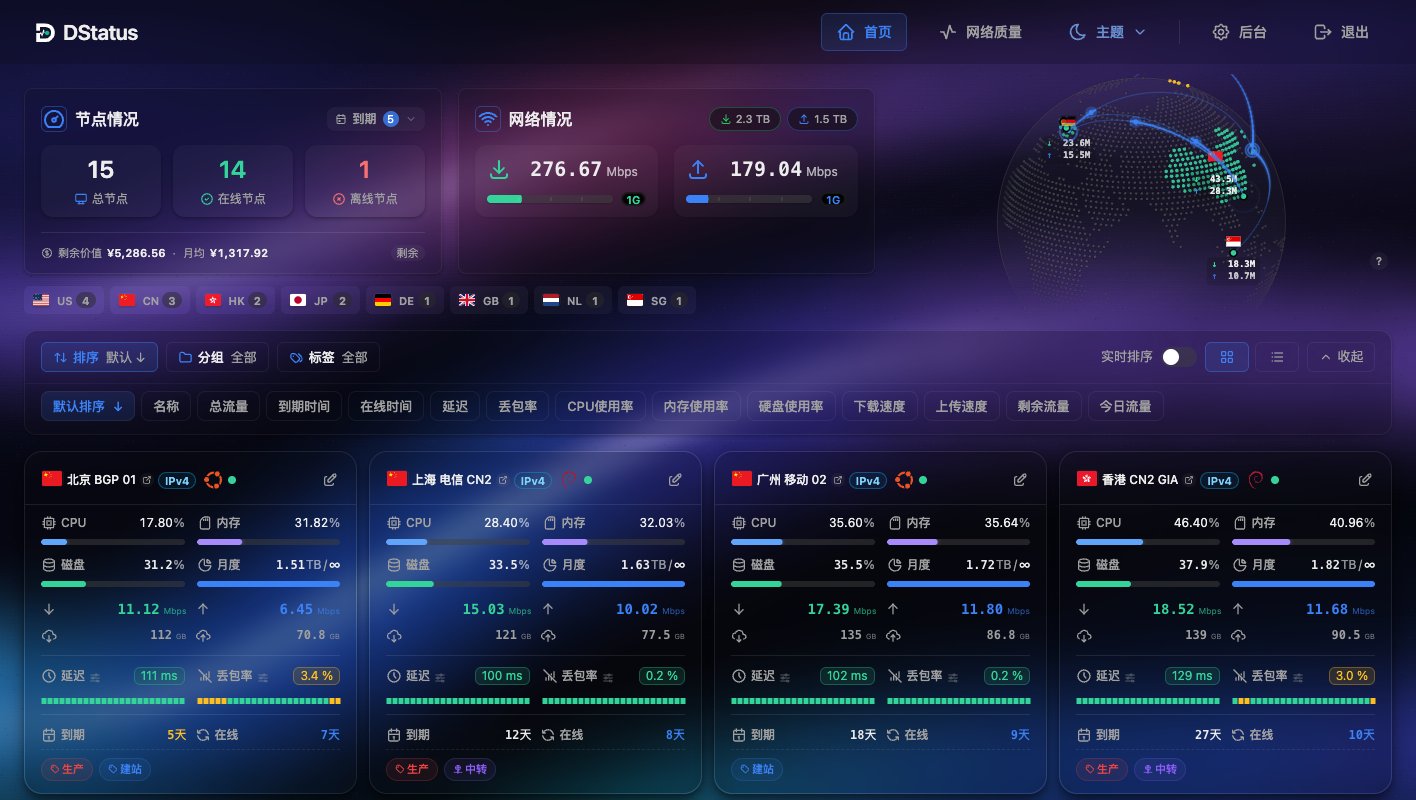
工具栏右侧两个图标切换「卡片视图」和「列表视图」。访客第一次打开时用哪种,在「个性化 → 首页内容 → 服务器列表」设置;电脑和手机要分开指定时,点开这张卡片的设置。
| 视图 | 适合 |
|---|---|
| 卡片 | 节点不多,想一眼看到 CPU、内存、硬盘、网速和延迟 |
| 列表 | 节点多,按行对比 |
| 大屏(Tron / Orbit) | 挂在显示器上值守,见 外观与个性化 |
筛选与排序
- 「排序」:默认排序、名称、总流量、到期时间、在线时间、延迟、丢包率、CPU 使用率、内存使用率、硬盘使用率、下载速度、上传速度、剩余流量、今日流量。再点一次当前项可切换升序和降序。
- 「剩余流量」按剩余比例排,快用完的在前,不限量的排最后;「延迟」「丢包率」排序时,离线或没有测量数据的节点排最后。
- 「实时排序」:打开后,数据每次刷新都按当前规则重新排列;默认关闭,页面不会因数值变化来回跳。
- 「展开 / 收起」:展开时排序、分组、标签的选项平铺在工具栏第二行,收起时点按钮弹出。浏览器会记住你的选择。
- 「分组」:按 分组 筛选,可切「单选」「多选」。
- 「标签」:按服务器标签筛选。
- 顶部统计块:点「在线节点」「离线节点」只看对应节点;点「到期」选「已过期」「3天内」「7天内」「30天内」筛出快到期的节点。
- 概况下方的提示可直接点:「N 台超 80%」按 CPU 或内存排序,「N 台待续费」按到期时间排序,流量快用完的提示按剩余流量排序。
首页上方的资产预览、地区分布、节点情况、网络情况等模块,在「个性化 → 首页内容」里开关。地区分布可选「2D 地图」或「3D 地球」,还可以显示地区之间的连线动画,在同一处的「地图」卡片里设置。
节点详情
在首页点节点进入。
顶部标签:
| 标签 | 看什么 |
|---|---|
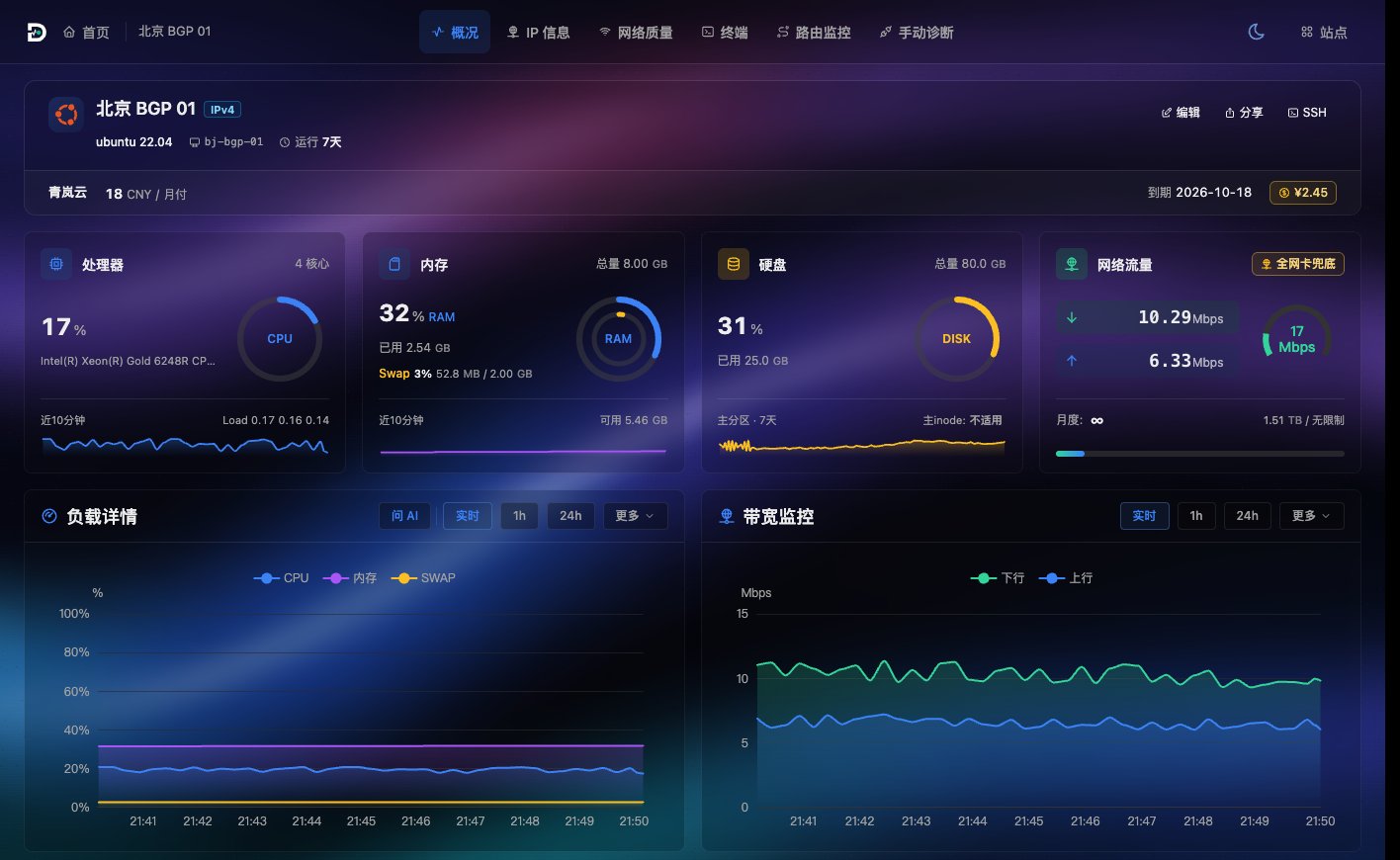
| 概况 | 处理器、内存、硬盘、流量的当前值和趋势;负载详情、带宽监控、流量统计、网络设备、硬盘使用详情 |
| IP 信息 | IP 归属与质量、流媒体和 AI 平台检测结果,可「分享」为隐藏 IP 的截图模式 |
| 网络质量 | 这台节点到各监控目标的平均延迟、抖动、丢包率、成功率和趋势 |
管理员登录后,概况页底部多出 Top 5 进程、GPU、硬件温度、风扇;「负载详情」旁多出「问 AI」,会带着这台节点的负载去问 AI 助手;顶部多出「编辑」「分享」「SSH」(跳到终端)按钮,以及三个标签(窄屏时收进「工具」菜单):
| 标签 | 用途 |
|---|---|
| 终端 | 网页 SSH 和 AI 助手,见下节;「设置中心 → 网页终端」关闭时不显示 |
| 路由监控 | MTR 路由:线路判断、每跳延迟、历史变化,可「快速检测」或「添加目标」定时检测 |
| 手动诊断 | 从这台节点发起端口连通性(TCPing)或带宽测试(iperf3) |
「分享」生成这台节点的临时访问链接,见 访问控制与分享。
终端
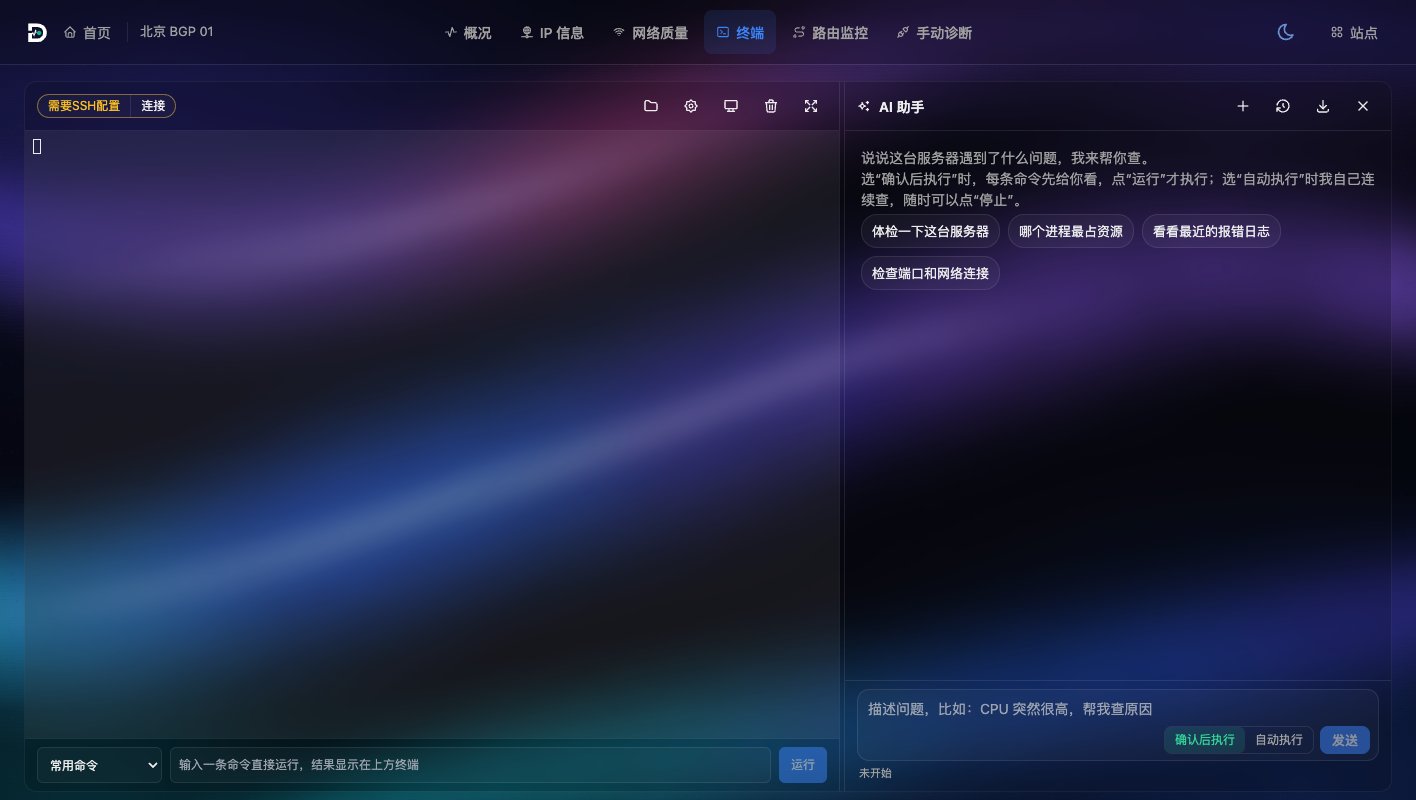
在节点详情打开「终端」标签,或在服务器列表的操作面板点「打开终端」。左边是网页 SSH,右边是这台服务器专属的 AI 助手;窄屏时用「终端 / AI 助手」切换。
网页 SSH
- 点「连接」。节点已保存 SSH 账号,或本浏览器的本地 SSH 保险箱里有这台的认证时,直接连上。
- 都没有时,在弹出的「SSH 连接设置(一次性)」填写主机、认证方式和密码或私钥,点「保存并连接」。这份信息只用于本次会话,不保存到面板。
工具栏右侧的图标从左到右:
| 图标 | 作用 |
|---|---|
| 文件管理 | 打开 SFTP 文件管理 |
| 连接设置 | 修改本次会话的 SSH 信息;「清除临时配置」清掉本次填写的内容,不影响保险箱 |
| 认证来源 | 连接后出现,显示这次用的是面板保存的账号、本地保险箱还是临时填写的信息 |
| 终端配色 | 自动、浅色、深色 |
| 清屏 / 全屏 | 清空屏幕;全屏(F11 进入,ESC 退出) |
底部「常用命令」下拉框选一条命令,或在「单条命令」输入框里写一条,点「运行」,结果显示在上方终端,适合网络延迟高时用。
网页 SSH 需要对应授权,未开通时会提示前往「授权管理」。
AI 助手
右侧「AI 助手」在这台服务器上帮你排查:在输入框描述问题(例如「CPU 突然很高,帮我查原因」),点「发送」,它会执行命令、看终端输出并给出结论。也可以直接点它给出的建议,如「体检一下这台服务器」。
| 模式 | 行为 |
|---|---|
| 确认后执行(默认) | 每条命令先给你看,点「运行」才执行,「不运行」跳过 |
| 自动执行 | 自己连续执行排查,随时可以点「停止」 |
右上角「新对话」开始新的排查,「历史对话」里可以查看、改名和删除以前的对话。AI 模型在「设置中心 → 基础设置 → AI 服务」配置,见 AI 功能。
后台菜单速查
| 分组 | 菜单 | 子项 |
|---|---|---|
| 核心管理 | 控制台 | |
| 服务器管理 | 服务器列表、主动探针、分组管理、商家管理、自动发现 | |
| 网络监控 | 监控目标、探测节点、流媒体检测、路由检测、监控设置、可观测性 | |
| 通知管理 | 通知规则、通知记录 | |
| 系统 | 设置中心 | 设置总览、数据库与存储 |
| 安全访问 | 安全设置、访问控制 | |
| 个性化 | ||
| 授权管理 | ||
| 工具 | 定时任务、文件管理、日志管理、高级分析、账单报告、SSH脚本 |
后台任何页面都可以按 ⌘J(Windows / Linux 按 Ctrl+J)打开 AI 助手侧边栏,见 AI 功能。